
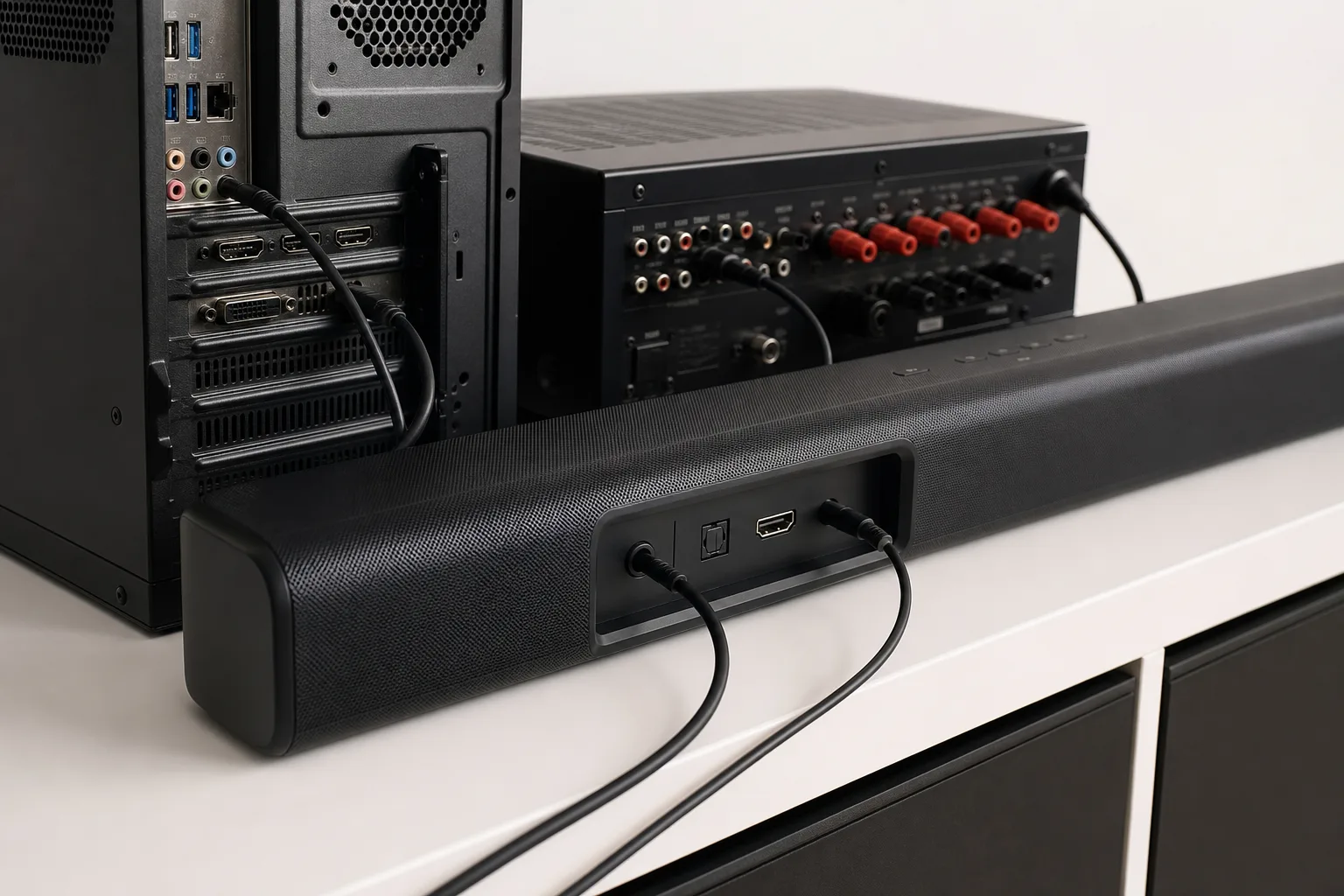
Du willst deine Soundbar an den PC oder an verschiedene Heimkino-Geräte anschließen. Vielleicht hast du ein leises, dünnes Laptop-Audio und suchst nach sattem Klang. Oder du willst die Soundbar mit dem Fernseher und der Spielekonsole verbinden. Oft entstehen Fragen wegen unterschiedlicher Anschlüsse. Du siehst verschiedene Buchsen. Es gibt HDMI, optische Kabel, analoge Stecker und Bluetooth. Du weißt nicht, welcher Anschluss der richtige ist. Du bist unsicher bei den Soundeinstellungen. Die Geräte geben unterschiedliche Signale aus. Die Soundbar reagiert aber nicht. Solche Situationen sind typisch.
In dieser Anleitung zeige ich dir Schritt für Schritt, wie du die gängigen Verbindungen herstellst. Du bekommst klare Hinweise zu HDMI ARC/eARC, zum optischen TOSLINK, zu analogen Anschlüssen und zu Bluetooth. Ich erkläre, welche Kabel und Einstellungen am besten funktionieren. Es gibt einfache Fehlerchecks. Du lernst, Störquellen zu erkennen und zu beheben.
Am Ende klingst du selbstbewusster bei Anschlussfragen. Du hast einen praktikablen Plan. Du sparst Zeit und vermeidest teure Fehlkäufe. Bleib dran. Die nächsten Abschnitte führen dich systematisch durch die Verbindungen und die wichtigsten Einstellungen.
Welche Verbindungen gibt es und worauf kommt es an
Hier findest du die üblichen Anschlussarten für Soundbars. Ich erkläre kurz die Technik und die wichtigsten Vor- und Nachteile. So siehst du schneller, welche Verbindung zu deinem PC oder Heimkino passt.
Wichtige Verbindungsmöglichkeiten
HDMI ARC/eARC überträgt hohe Audioqualität und unterstützt Mehrkanalformate. Es eignet sich sehr gut für Fernseher und moderne AV-Receiver. Optisches TOSLINK überträgt digitales Audio. Es ist weit verbreitet, hat aber begrenzte Bandbreite. Bluetooth ist drahtlos und praktisch. Es hat aber meist höhere Latenz und geringere Qualität. AUX (3,5 mm) ist analog. Die Qualität hängt von der Quelle ab. Es ist einfach, aber ohne digitale Mehrkanal-Unterstützung.
Tabelle im Überblick
| Anschluss | Technische Voraussetzungen | Unterstützte Formate / Bandbreite | Latenz | Vorteile | Nachteile | Praktischer Tipp |
|---|---|---|---|---|---|---|
| HDMI ARC / eARC | HDMI-Buchsen an TV oder Soundbar. Für eARC: beide Geräte müssen eARC unterstützen. | Hohe Bandbreite. eARC unterstützt Dolby Atmos und unkomprimiertes Mehrkanal-Audio. | Niedrig. Gut für Filme und Gaming. | Beste Audioqualität. Steuerung über HDMI-CEC möglich. | Benötigt kompatible Geräte. Manchmal komplizierte Einstellungen. | Aktiviere ARC/eARC im TV-Menü. Nutze hochwertige HDMI-Kabel. |
| Optisches Kabel (TOSLINK) | Optische Buchsen an Quelle und Soundbar. | Unterstützt PCM und komprimierte Mehrkanalformate. Keine sehr hohen Bitraten. | Niedrig bis mittel. Gut für Filme. | Störungsfrei durch elektromagnetische Felder. Einfach zu nutzen. | Keine Unterstützung für Atmos über unkomprimiertes Audio. Kabel empfindlich bei Knicken. | Prüfe die Quelle auf Dolby-Digital-Ausgang. Tausche Kabel bei Aussetzern. |
| Bluetooth | Bluetooth-fähige Soundbar und Quelle. Pairing erforderlich. | Komprimierte Codecs wie SBC oder aptX. Keine Mehrkanal-Unterstützung. | Höher. Kann bei Spielen und Videos auffallen. | Kabellos. Einfaches Verbinden für Musik vom Smartphone oder Laptop. | Geringere Qualität und mögliche Verbindungsprobleme. | Für Musik okay. Bei Video Lippensynchronität prüfen. Nutze aptX wenn verfügbar. |
| AUX (3,5 mm) | Kopfhörer-Ausgang oder Line-Out an PC/Quelle. | Analoges Stereo. Keine Mehrkanaltechnik. | Niedrig. Direktes Signal. | Einfach und universell. Kein Pairing nötig. | Signalqualität abhängig von Soundkarte. Kein Surround. | Nutze gute Kabel. Stelle Pegel in der Soundkarte ein. |
Fazit
Für Heimkino und Filme ist HDMI eARC oder ARC die beste Wahl. Du bekommst die beste Qualität und Mehrkanalton. Für ältere Geräte oder einfache TV-Setups ist optisches Kabel eine zuverlässige Alternative. Für Musik vom Smartphone ist Bluetooth praktisch. Für PC-Nutzer ohne digitale Ausgänge ist AUX oder ein USB-Audioadapter eine einfache Lösung. Wähle nach Gerät, gewünschter Tonqualität und Komfort. Prüfe vor dem Kauf die Anschlüsse am TV, PC und an der Soundbar. Dann triffst du die richtige Entscheidung.



Wie du schnell zur passenden Anschlussart kommst
Leitfragen
Welche Geräte willst du verbinden? Prüfe die Anschlüsse an PC, TV, Konsole und Soundbar. Notiere, ob HDMI ARC oder eARC vorhanden ist. Suche nach optischem TOSLINK, 3,5 mm-Anschlüssen oder Bluetooth.
Welche Audioqualität brauchst du wirklich? Willst du Mehrkanalton wie Dolby Atmos nutzen oder reicht Stereo? Für echtes Mehrkanal-Audio ist HDMI eARC meist notwendig. Für einfachen Stereo-Sound reicht oft optisch oder AUX.
Wie wichtig ist Latenz und Bedienkomfort? Bei Spielen ist geringe Verzögerung wichtig. Dann ist eine kabelgebundene Lösung besser. Für schnelles Koppeln von Smartphone-Musik ist Bluetooth praktisch.
Typische Unsicherheiten
Kompatibilität zwischen ARC und eARC verwirrt viele. eARC bietet höhere Bandbreite. Ältere Geräte unterstützen nur ARC oder kein ARC. Optische Kabel übertragen kein unkomprimiertes Atmos. Bluetooth kann Lippensynchronität stören. PCs brauchen oft Treiber oder einen USB-Audioadapter, wenn kein digitaler Ausgang vorhanden ist. Manchmal müssen Einstellungen im TV-Menü geändert werden, etwa Audioausgang oder HDMI-CEC.
Praktische Empfehlungen nach Nutzerprofil
Heimkino-Fan: Nutze HDMI eARC wenn möglich. So bleiben Formate erhalten und die Steuerung ist einfacher.
Gamer: Bevorzuge eine kabelgebundene Verbindung. HDMI oder optisch sorgt für niedrige Latenz. Achte auf Soundeinstellungen der Konsole.
Musik von Smartphone: Bluetooth ist bequem. Prüfe, ob die Soundbar aptX oder AAC unterstützt für bessere Qualität.
Einsteiger mit PC: Wenn kein digitaler Ausgang vorhanden ist, nutze AUX oder einen günstigen USB-Audioadapter. Stelle Abtastrate und Pegel in den Soundeinstellungen ein.
Typische Alltagsszenarien für den Soundbar-Anschluss
Gaming am PC
Du spielst am PC und willst räumlichen Ton sowie geringe Latenz. Viele Gamer verbinden die Soundbar per HDMI direkt mit der Grafikkarte oder über den Fernseher. Wenn dein Monitor kein Audio zurückgibt, nutze ein HDMI-Kabel vom PC zur Soundbar. Achte auf niedrige Verzögerung. Stelle in Spielen und in Windows den richtigen Wiedergabemodus ein. Aktivier gegebenenfalls Gaming- oder Low-Latency-Modus an der Soundbar. Wenn dein PC keinen digitalen Ausgang hat, hilft ein USB-DAC oder ein hochwertiger USB-Audioadapter.
Filme und Serien im Heimkino
Für Filme willst du Mehrkanalton wie Dolby Digital oder Atmos. Die beste Verbindung ist HDMI ARC/eARC zwischen TV und Soundbar. So bleiben Surroundformate erhalten. Prüfe TV-Einstellungen auf Audioausgabe und CEC. Manche Smart-TVs senden Ton nur über HDMI-ARC, wenn die internen Lautsprecher deaktiviert sind. Bei älteren TVs ist ein optisches Kabel die zuverlässige Alternative. Stelle bei Problemen mit Tonspur auf PCM um. Achte auf Lippensynchronität und nutze eine Einstellung zur Audioverspätung im TV-Menü, falls nötig.
Musikstreaming vom Smartphone oder Tablet
Du willst schnell Musik abspielen. Bluetooth ist bequem und reicht für viele Nutzer. Achte auf unterstützte Codecs wie aptX oder AAC für bessere Qualität. Wenn du höchste Audioqualität willst, verbinde das Quellgerät per Kabel oder nutze Netzwerkstreaming über eine App, die die Soundbar unterstützt. Für längere Sessions vermeide Verbindungsabbrüche durch kurze Entfernung und freie Sicht zwischen Geräten.
Home-Office und Videokonferenzen
Bei Videoanrufen brauchst du klare Sprachwiedergabe und ein gutes Mikrofon. Manche Soundbars haben ein eingebautes Mikrofon. Prüfe, ob es mit der Konferenzsoftware funktioniert. Andernfalls nutze das Headset deines PCs oder ein separates USB-Mikrofon. Verbinde die Soundbar als Wiedergabegerät. Stelle in der Software Lautstärke und Mikrofonquelle richtig ein. So vermeidest du Echo und Rückkopplungen.
Mehrere Geräte gleichzeitig
Du hast TV, Konsole, Blu-ray-Player und PC. Eine einfache Lösung ist die Soundbar per HDMI-ARC mit dem TV zu verbinden. Danach schickst du andere Geräte an den TV. Der TV leitet den Ton weiter. Alternativ helfen HDMI-Switches oder ein AV-Receiver. Beachte, dass bei mehreren Geräten die Einstellungen an jedem Gerät passen müssen. Prüfe, ob die Soundbar automatisch zwischen Eingängen wechselt oder die Auswahl manuell nötig ist.
Ältere Hardware und einfache Setups
Wenn Geräte nur analoge Ausgänge bieten, ist AUX oft die einfachste Wahl. Die Audioqualität hängt dann von der Soundkarte oder dem Player ab. Optisch ist eine robuste Option für viele ältere TVs. Bei ungewöhnlichen Kombinationen kann ein Audio-Extractor helfen. Das ist ein kleines Gerät, das HDMI in optisch oder analog umwandelt. So kannst du moderne Quellen mit älteren Soundbars verbinden.
In allen Szenarios gilt: Prüfe die Anschlüsse. Lies das Handbuch der Soundbar und des Quellgeräts. Kontrolliere Einstellungen für Audioformat und Latenz. Kleine Änderungen in den Menüs lösen viele Probleme.


Häufige Fragen zum Anschluss der Soundbar
Wie verbinde ich die Soundbar mit einem PC?
Prüfe zuerst die Ausgänge an deinem PC. Gibt es einen HDMI-Ausgang an der Grafikkarte nutze diesen für beste Qualität. Ist nur ein Kopfhöreranschluss vorhanden hilft ein USB-DAC oder ein guter 3,5-mm-Kabel. Stelle in den Windows-Soundeinstellungen die Soundbar als Standardgerät ein.
Warum kommt kein Ton über HDMI ARC obwohl alles verbunden ist?
Kontrolliere, ob du den HDMI-Anschluss am TV verwendet hast, der mit ARC beschriftet ist. Aktiviere in den TV-Einstellungen ARC oder eARC und schalte bei Bedarf die internen Lautsprecher aus. Manche TVs verlangen außerdem die Aktivierung von HDMI-CEC. Trenne kurz Strom von TV und Soundbar und verbinde dann neu.
Wie behebe ich Lippensynchronitäts-Probleme?
Erste Maßnahme ist eine kabelgebundene Verbindung. HDMI oder optisch reduziert Verzögerungen im Vergleich zu Bluetooth. Nutze die Audio-Delay- oder Lip-Sync-Einstellung im TV oder in der Soundbar zur feinen Anpassung. Bei Spielen aktiviere einen Low-Latency- oder Game-Modus, wenn vorhanden.
Kann ich mehrere Quellen an eine Soundbar anschließen?
Viele Soundbars haben mehrere Eingänge für HDMI, optisch oder AUX. Du kannst auch Geräte an den TV anschließen und den Ton per ARC/eARC weiterleiten lassen. Alternativ löst ein HDMI-Switch oder ein AV-Receiver das Problem bei vielen Zuspielern. Achte auf die Eingangswahl an der Soundbar oder auf automatische Umschaltung.
Welche Kabel brauche ich für die beste Qualität?
Für höchste Bandbreite und Formate wie Dolby Atmos empfiehlt sich ein HDMI-Kabel mit hoher Übertragungsrate. Optische TOSLINK-Kabel sind zuverlässig für klassischen digitalen Ton. Für analogen Anschluss nutze gut abgeschirmte 3,5-mm- oder Cinch-Kabel. Tausche Kabel bei Aussetzern oder wenn sie sichtbar beschädigt sind.
Technischer Hintergrund: Wie die Verbindungen arbeiten
Digital vs. analog
Es gibt zwei Grundarten von Signalen. Digitales Audio bleibt in Bits und wird von der Soundbar dekodiert. Beispiele sind HDMI und TOSLINK. Analoge Signale sind elektrische Spannungen. Ein 3,5-mm-Kabel oder Cinch überträgt analoge Signale. Dort verarbeitet die Soundbar oder die Soundkarte das Signal mit einem DAC.
HDMI ARC und eARC
HDMI überträgt Bild und Ton. ARC erlaubt dem Fernseher, Ton an die Soundbar zurückzusenden. eARC bietet deutlich mehr Bandbreite. Dadurch sind unkomprimiertes Mehrkanal-Audio und Formate wie Dolby Atmos möglich. Wichtig sind die Einstellungen am TV und kompatible HDMI-Kabel. HDMI nutzt außerdem EDID und CEC für Handshake und Steuerung.
Optisches Kabel (TOSLINK)
TOSLINK überträgt Lichtsignale im Kunststoffkabel. Das macht es unempfindlich gegen elektromagnetische Störungen. Die Bandbreite ist aber begrenzt. Multikanalton wie Atmos kommt meist komprimiert oder gar nicht an. Optisch ist eine stabile Option für Stereo und Standard-Surround.
Bluetooth und drahtlose Übertragungen
Bluetooth sendet komprimierte Daten. Codecs wie SBC, AAC und aptX bestimmen Qualität und Latenz. Drahtlos ist praktisch für Musik. Bei Video und Gaming fällt die höhere Latenz oft auf.
USB und PC-spezifische Aspekte
USB-Audio kann die interne Soundkarte umgehen. Ein externer USB-DAC liefert oft stabilere Signale und bessere Wandler. Auf dem PC spielen Treiber, Sample-Rate und Bit-Tiefe eine Rolle. Stelle die Ausgabe passend zum Format ein. Für Surround musst du gegebenenfalls Bitstream-Passthrough aktivieren.
Zusammengefasst unterscheiden sich die Verbindungen durch Bandbreite, Übertragungsart und Latenz. Wähle die Verbindung nach dem gewünschten Tonformat und der Gerätekompatibilität.

Schritt-für-Schritt: Soundbar sicher an PC und Heimkino anschließen
Die Anleitung zeigt dir zwei typische Wege. Zuerst der Anschluss an den PC. Danach der Anschluss an TV und Heimkino. Folge den Schritten in der angegebenen Reihenfolge.
Soundbar an den PC anschließen
- Prüfe die Anschlüsse am PC und an der Soundbar. Suche nach HDMI, optisch (TOSLINK), USB oder einem 3,5 mm-Eingang.
- Wähle die beste verfügbare Verbindung. HDMI bietet digitale Qualität. USB ist eine gute Alternative bei fehlenden digitalen Ausgängen. 3,5 mm ist einfach, aber analog.
- Schalte PC und Soundbar aus, falls du unsicher bist. Viele Geräte können aber auch im laufenden Betrieb verbunden werden. Beim Einstecken achte auf sauberen Sitz der Stecker.
- Verbinde das gewählte Kabel. Achte bei HDMI auf den richtigen Port und bei optischen Kabeln auf sauberes Einführen. Vermeide starke Knicke beim optischen Kabel.
- Schalte die Geräte ein. Stelle an der Soundbar den passenden Eingang ein.
- Öffne die Soundeinstellungen deines Betriebssystems. Wähle die Soundbar als Wiedergabegerät. Bei Windows: Systemsteuerung oder Einstellungen > Sound.
- Teste die Wiedergabe mit Musik oder einem kurzen Video. Prüfe Lautstärke und Stereo/Mehrkanal-Ausgabe. Bei fehlendem Ton kontrolliere Treiber und Kabelverbindungen.
- Feinabstimmung: Stelle Abtastrate und Bit-Tiefe in den erweiterten Soundeinstellungen ein, wenn du höhere Qualität brauchst. Für Spiele aktiviere niedrige Latenz in den Soundeinstellungen.
- Warnung: Nutze bei USB-Audio geprüfte Adapter. Billige Adapter liefern oft Rauschen oder Aussetzer.
Soundbar an TV und Heimkino-Geräte anschließen
- Prüfe alle Geräte: TV, Konsole, Blu-ray-Player und Soundbar. Notiere verfügbare Anschlüsse wie HDMI ARC/eARC oder optisch.
- Für beste Qualität verbinde die Soundbar per HDMI ARC oder eARC mit dem TV. Nutze ein HDMI-Kabel mit ausreichender Bandbreite. Für unkomprimiertes Mehrkanalton ist eARC wichtig.
- Alternative: Verwende ein optisches Kabel, wenn ARC nicht verfügbar ist. Das funktioniert zuverlässig, hat aber Einschränkungen bei modernen Atmos-Formaten.
- Schließe Quellgeräte an den TV oder den AV-Receiver an. Wenn du Geräte an den TV anschließt, sorgt ARC dafür, dass der Ton an die Soundbar weitergeleitet wird.
- Schalte TV und Soundbar ein. Wähle am TV die Audioausgabe auf die Soundbar oder auf HDMI ARC/eARC. Aktiviere ggf. HDMI-CEC, damit die Fernbedienung die Soundbar steuert.
- Teste eine Filmsequenz mit Mehrkanalton. Wechsel bei Problemen die Audioausgabe am TV auf PCM oder passe die Bitstream-Einstellungen an.
- Fehlerquelle: Manche Smart-TV-Apps senden Ton nur intern. Schalte die internen Lautsprecher aus, wenn nötig, und prüfe die App-Einstellungen.
- Hinweis: Wenn du viele Quellen hast, ist ein HDMI-Switch oder AV-Receiver sinnvoll. Achte auf Kompatibilität und auf automatische Eingangswahl der Soundbar.
- Warnung: Optische Kabel sind empfindlich. Tausche sie bei Kontaktproblemen oder wenn Licht im Stecker fehlt.
Abschließende Tipps
Verwende hochwertige Kabel für stabile Verbindungen. Halte Firmware von TV und Soundbar aktuell. Bei Verbindungsproblemen starte Geräte neu und teste ein anderes Kabel. Dokumentiere die Einstellungen, damit du später schnell Anpassungen vornehmen kannst.
Dieser Artikel ist Teil unseres Schwerpunkt-Themas:

Wenn Du noch mehr erfahren möchtest…
Wer schreibt hier?
