
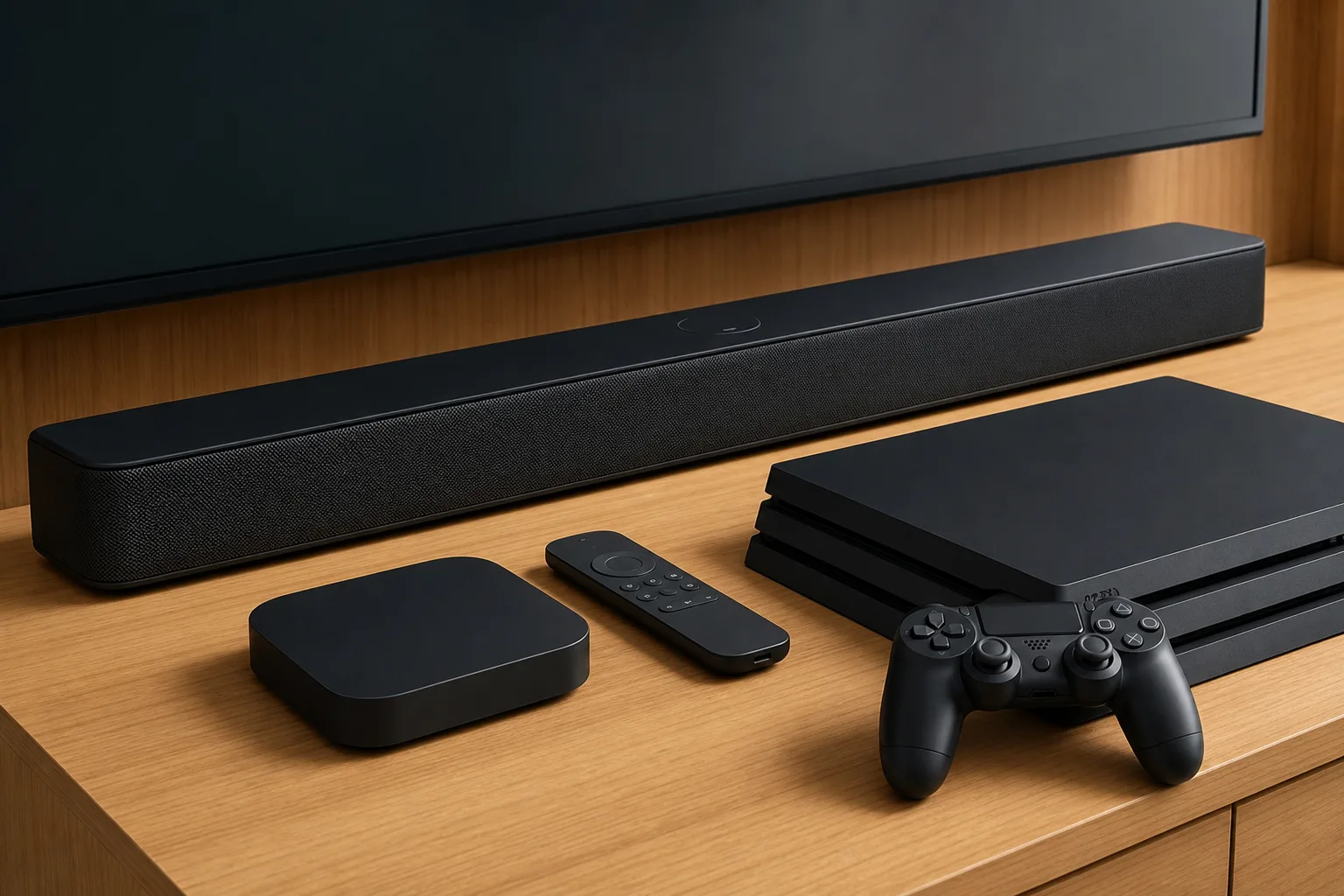
Häufige Ursachen sind falsche Anschlüsse, falsche Audio‑Einstellungen im TV oder inkompatible Audioformate. Viele Nutzer verwechseln HDMI ARC mit eARC. Andere nutzen ein optisches Kabel und wundern sich, warum Dolby Atmos nicht funktioniert. Bluetooth-Paare reißen ab. Konsolen wie PlayStation oder Xbox senden standardmäßig PCM statt Mehrkanalton. Streaming‑Sticks wie Apple TV, Fire TV oder Chromecast haben eigene Audioeinstellungen.
In diesem Artikel zeige ich dir praxisorientiert, wie du deine Soundbar mit Streaming‑Geräten und Spielkonsolen verbindest. Du bekommst klare Schritt‑für‑Schritt‑Anleitungen für HDMI, optische Verbindungen und Bluetooth. Ich erkläre, welche Einstellungen im TV und in der Konsole nötig sind. Du lernst einfache Prüfungen für Lippensynchronisation und geringe Latenz beim Spielen. Am Ende kannst du schnell prüfen, was oft schiefgeht, und das Problem selbst beheben. So hast du mehr Zeit für Filme und Games und weniger Zeit mit Fehlersuche.
Schritt für Schritt: Soundbar koppeln mit Streaming‑Geräten und Konsolen
Bevor du beginnst, prüfe die Anschlüsse an Soundbar, TV und Quellen. Notiere, welche HDMI‑Anschlüsse eARC oder ARC unterstützen. Schau nach einem optischen Ausgang. Prüfe, ob die Soundbar Bluetooth kann. Das hilft, die richtige Verbindung zu wählen. Ich zeige dir die übliche Reihenfolge. Erst HDMI mit eARC. Dann HDMI ohne eARC. Dann optisches Kabel. Schließlich Bluetooth. Zu jeder Technik bekommst du konkrete Tipps. So findest du schnell die zuverlässigste Lösung.
Vergleichstabelle der Verbindungstechniken
| Verbindungstechnik | Kompatible Schnittstellen | Praktische Tipps |
|---|---|---|
| HDMI mit eARC / ARC | TV HDMI ARC/eARC. Soundbar HDMI OUT (ARC/eARC). Quellen über TV oder direkt an Soundbar. | Aktiviere eARC/ARC im TV-Menü. Setze TV‑Audio auf externe Lautsprecher. Wähle Bitstream für Mehrkanalton. Nutze diese Verbindung für beste Tonqualität und Atmos‑Passthrough, wenn verfügbar. |
| Direktes HDMI (Quelle → Soundbar) | HDMI IN an Soundbar. HDMI OUT an TV. Konsole oder Streaming‑Box per HDMI an die Soundbar. | Wenn Soundbar mehrere HDMI‑Eingänge hat, verbinde Konsole direkt. Schalte in der Soundbar auf den richtigen Eingang. Achte auf Firmwareupdates. |
| Optisches Kabel (Toslink) | TV optischer Ausgang → Soundbar optical in. Viele ältere TVs und Soundbars unterstützen das. | Optisch überträgt kein Dolby Atmos. Nutze es, wenn kein HDMI ARC vorhanden ist. Stelle TV‑Audio auf PCM oder Dolby Digital. Prüfe, ob die Quelle Bitstream ausgibt. |
| Bluetooth | Streaming‑Stick oder Smartphone koppeln sich direkt mit der Soundbar. Manche TVs unterstützen Bluetooth‑Audio. | Einfach zu koppeln. Höhere Latenz. Nicht ideal für Gaming. Ton meist in Stereo. Nutze es für Musik und mobile Geräte. |
| TV‑Passthrough und CEC | HDMI‑CEC zwischen TV und Soundbar aktivieren. Quellen an TV anschließen. | Aktiviere CEC, damit TV Fernbedienung Soundbar steuert. Setze TV‑Audioausgabe auf externe Lautsprecher. CEC kann manchmal Geräte automatisch umschalten. |
Kurze Schrittfolge zur Fehlervermeidung
Verbinde per eARC, wenn verfügbar.
Stelle TV‑Audio auf externe Lautsprecher oder Passthrough.
Setze Quellgerät auf Bitstream oder den passenden Mehrkanalmodus.
Aktiviere Game Mode oder niedrige Latenz in Soundbar für Konsolen.
Teste Ton mit Filmtrailern oder einem Spiel. Prüfe Lippensynchronität. Passe wenn nötig die Audioverzögerung an.
Fazit
Am stabilsten ist HDMI mit eARC. Das gibt die beste Tonqualität und wenig Aufwand. Fehlt eARC, ist optisch eine verlässliche Alternative. Bluetooth ist praktisch für Musik, aber nicht ideal für Gaming. Kontrolliere immer die Audioeinstellungen in TV und Quelle. So vermeidest du die häufigsten Probleme und hast schnellen, zuverlässigen Ton von Streaming‑Boxen und Konsolen.




Welche Verbindungsmethode ist die richtige für dich?
Leitfragen zur schnellen Entscheidung
Hat dein TV oder deine Soundbar eARC oder ARC?
Wenn ja, ist HDMI über eARC die beste Wahl. eARC überträgt Mehrkanalton und Atmos. Das spart dir Einstellungen am Quellgerät.
Spielst du kompetitiv oder nutzt du hauptsächlich Filme und Serien?
Für Gaming ist niedrige Latenz wichtig. Direkter HDMI‑Anschluss an die Soundbar oder spezielle Game‑Modi in der Soundbar reduzieren Verzögerung. Bluetooth ist wegen Latenz weniger geeignet.
Hast du mehrere zusätzliche Quellen ohne HDMI‑Passthrough?
Wenn mehrere Geräte direkt an die Soundbar angeschlossen werden sollen, nutze eine Soundbar mit mehreren HDMI‑Eingängen. Fehlt das, schließe die Quellen an den TV und nutze ARC/eARC oder optisches Kabel.
Praxisorientierte Empfehlungen
Wenn eARC verfügbar ist, wähle HDMI eARC. Das liefert die beste Audioqualität und wenig Aufwand. Falls eARC fehlt, prüfe, ob die Soundbar HDMI‑Eingänge hat. Dann verbinde wichtige Quellen direkt mit der Soundbar. Nutzt du ältere Hardware oder ist eARC nicht möglich, ist das optische Kabel eine verlässliche Alternative. Verwende Bluetooth nur für Musik und mobile Geräte.
Fazit
Priorisiere eARC. Wenn das nicht möglich ist, wähle direkten HDMI für Konsolen und optisch als Backup. Achte immer auf die Audioeinstellungen im TV und bei der Quelle. So hast du die beste Balance aus Qualität und geringer Latenz.
Alltagssituationen, in denen das Koppeln wichtig wird
Filmabend mit Freunden
Du lädst Freunde für einen Filmabend ein. Die Snacks sind bereit. Das Bild läuft, aber der Ton kommt verzögert aus der Soundbar. Die Dialoge sind nicht synchron. Die Stimmung ist schnell ruiniert. Die einfache Verbindung ist hier entscheidend. Mit einer korrekten HDMI eARC‑Verbindung oder direktem HDMI an die Soundbar vermeidest du Lippensynchronität und Audioaussetzer. So sitzt jeder wieder entspannt auf dem Sofa.
Abendliche Gaming‑Session
Du zockst kompetitiv auf deiner PlayStation oder Xbox. Jeder Millisekunde zählt. Bluetooth kann eine spürbare Latenz bringen. Ein direkter HDMI‑Anschluss oder ein optimierter Game Mode in der Soundbar reduziert Verzögerung. Dann hörst du Schritte und Schüsse in Echtzeit. Das gibt dir einen echten Vorteil. Frustige Aussetzer bleiben aus. Du spielst flüssig und konzentriert.
Live‑Sport oder Serienmarathon
Beim Live‑Sport zählt Atmosphäre. Der Kommentar muss klar sein. Wenn die Soundbar nicht richtig gekoppelt ist, fehlt Dynamik. Mit eARC oder optischem Kabel stellst du sauberen Mehrkanalton sicher. Das bringt bessere Stadion‑Atmosphäre. Beim Serienmarathon sorgt eine stabile Verbindung dafür, dass Dialoge immer verständlich bleiben.
Wechselnde Quellen und Gäste
Gäste bringen ihren Streaming‑Stick oder die Konsole mit. Du willst, dass alles schnell funktioniert. Wenn die Soundbar mehrere HDMI‑Eingänge oder ein funktionierendes Passthrough hat, ist das verbinden unkompliziert. So kannst du schnell zwischen Apple TV, Fire TV oder einer Nintendo‑Konsole wechseln. Keine langen Einstellungen. Mehr Zeit für Unterhaltung.
Reise und temporäre Setups
Du machst einen Kurztrip und nutzt den Hotel‑TV. Ein kleiner Streaming‑Stick wird an angeschlossen. Wenn du die Soundbar zuhause einfach per HDMI oder optisch eingerichtet hast, weißt du genau, wonach du im Hotel suchen musst. Diese Routine spart Zeit. Du vermeidest Suchen in Menüs oder Frust über inkompatible Formate.
Warum einfache Verbindungen zählen
Eine einfache Verbindung reduziert Fehlerquellen. Sie spart Zeit bei der Fehlersuche. Sie verbessert Tonqualität und Latenz. Für dich bedeutet das mehr Immersion beim Film und bessere Reaktionszeiten beim Spiel. Die Lebensqualität vor dem Fernseher steigt. Kleine Vorkehrungen wie das Prüfen von eARC, das Aktivieren von CEC oder das Festlegen von Bitstream im Quellgerät reichen oft aus. So vermeidest du die typischen Szenen, in denen Technik deine Freizeit stört.


Häufig gestellte Fragen zur Soundbar‑Kopplung
Wie verbinde ich meine Soundbar am schnellsten mit dem Fernseher?
Nutze HDMI eARC, wenn dein TV und die Soundbar es unterstützen. Aktiviere eARC im TV‑Menü und stelle die Audioausgabe auf externe Lautsprecher oder Passthrough. Wenn kein eARC verfügbar ist, ist ein optisches Kabel eine verlässliche Alternative. Prüfe nach dem Verbinden die Ausgangsquelle und den richtigen Eingang an der Soundbar.
Wie bekomme ich Dolby Atmos oder Mehrkanalton?
Atmos erfordert meist eARC und eine Quelle, die Atmos ausgibt. Stelle die Quelle auf Bitstream oder Passthrough, damit der Ton unverändert weitergegeben wird. Manche Apps müssen zudem in ihren Einstellungen auf Mehrkanal gestellt werden. Prüfe Firmwareupdates für TV und Soundbar, falls Atmos nicht erkannt wird.
Warum ist Bild und Ton nicht synchron?
Eine falsche Audioverzögerung ist oft die Ursache. Viele TVs und Soundbars haben eine Lippensynchronisation oder Audio Delay, das du anpassen kannst. Prüfe auch HDMI‑Cables und ob das Gerät in einem speziellen Audio‑Verarbeitungsmodus steckt. Reduziere Tonverarbeitung oder aktiviere Passthrough, um Latenz zu verringern.
Wie schließe ich eine Spielkonsole richtig an?
Schließe die Konsole direkt an die Soundbar per HDMI an, wenn die Soundbar einen HDMI‑Eingang hat. Ist das nicht möglich, verbinde die Konsole mit dem TV und aktiviere Passthrough oder eARC. Stelle auf der Konsole den Audiomodus auf Mehrkanal/Bitstream oder PCM, je nach dem, was deine Soundbar unterstützt. Nutze den Game Mode der Soundbar, falls verfügbar, für geringere Latenz.
Reicht Bluetooth als Verbindungsmethode?
Bluetooth ist praktisch für Musik und mobile Geräte. Die Übertragung hat aber höhere Latenz und oft nur Stereo. Für Gaming oder Atmos ist Bluetooth nicht geeignet. Verwende es, wenn Komfort wichtiger ist als maximale Audioqualität.
Technische und praktische Grundlagen verständlich erklärt
Bevor du die Verbindung herstellst, hilft ein kurzer Überblick. So verstehst du, warum bestimmte Einstellungen nötig sind. Ich erkläre die wichtigsten Schnittstellen und nenne praktische Tipps für den Alltag.
HDMI ARC und eARC
HDMI ARC steht für Audio Return Channel. Das erlaubt dem TV, Ton zurück an die Soundbar zu schicken. Du brauchst einen HDMI‑Anschluss am TV, der mit ARC oder eARC gekennzeichnet ist. eARC ist die neuere Variante. Sie überträgt hochauflösenden Mehrkanalton und Atmos. Aktiviere ARC oder eARC im TV‑Menü und wähle im TV die Ausgabe an externe Lautsprecher. Manchmal musst du CEC aktivieren, damit die Fernbedienung Ton regelt.
Optischer Anschluss (Toslink)
Das optische Kabel überträgt digitalen Ton per Lichtleiter. Es ist weit verbreitet und zuverlässig. Optisch kann Mehrkanalton wie Dolby Digital übertragen werden. Atmos oder verlustfreie Formate sind nicht möglich. Nutze es, wenn kein HDMI ARC vorhanden ist. Stelle im TV die Audioausgabe auf PCM oder Dolby Digital, je nach Gerät.
Bluetooth
Bluetooth ist kabellos und leicht einzurichten. Pairing ist oft in wenigen Sekunden erledigt. Die Technik hat aber höhere Latenz. Das wirkt sich beim Spielen negativ aus. Die Tonqualität ist meist auf Stereo beschränkt. Nutze Bluetooth für Musik oder mobile Geräte, nicht für kompetitives Gaming oder Atmos‑Content.
WLAN und Netzwerkfunktionen
Manche Soundbars unterstützen WLAN, AirPlay oder Chromecast. Das erlaubt Streaming in hoher Qualität und Multiroom‑Setups. Über das Netzwerk kommen auch Firmware‑Updates direkt auf die Soundbar. WLAN ist praktisch für Musikwiedergabe vom Smartphone oder für Streamingdienste. Für TV‑Ton bleibt meist HDMI eARC die beste Wahl.
Praktische Tipps sind immer gleich. Verwende gute Kabel. Halte Firmware aktuell. Prüfe die Audioausgabe im TV und die Einstellungen der Quelle auf PCM oder Bitstream. So vermeidest du die meisten Probleme und erzielst solide Klangqualität.
Häufige Fehler beim Koppeln und wie du sie vermeidest
Falscher HDMI‑Anschluss oder eARC verwechselt
Viele verbinden das HDMI‑Kabel, aber nicht am richtigen Anschluss. Nur der mit der Bezeichnung ARC oder eARC am TV sendet Audiosignale zurück zur Soundbar. Stecke das Kabel in den korrekt markierten Port. Prüfe die TV‑Einstellungen und aktiviere ARC oder eARC. So vermeidest du, dass der Ton über die TV‑Lautsprecher bleibt.
Unpassende Audioeinstellungen im TV oder der Quelle
Der TV oder die Konsole liefert manchmal ein Format, das die Soundbar nicht versteht. Häufige Probleme sind falsch eingestellte Ausgänge wie Stereo statt Bitstream. Stelle die Quelle auf Bitstream oder auf die vom Hersteller empfohlene Einstellung. Setze im TV die Audioausgabe auf externe Lautsprecher oder Passthrough. Teste mit einem Filmtrailer, ob Mehrkanalton ankommt.
Optisches Kabel statt HDMI bei Atmos‑Anspruch
Optische Kabel sind zuverlässig. Sie übertragen aber kein Dolby Atmos oder verlustfreien Mehrkanalton. Wenn du Atmos nutzen willst, brauchst du HDMI eARC. Verwende optisch nur als Fallback. Informiere dich vor dem Kauf, welche Formate deine Geräte unterstützen.
Bluetooth‑Latenz und Verbindungsabbrüche
Bluetooth ist praktisch für Musik. Beim Gaming oder bei Filmen führt sie oft zu Verzögerung. Auch Abbrüche kommen vor. Nutze Bluetooth nur für mobile Geräte oder Hintergrundmusik. Für Konsole und Streaming ist HDMI stabiler.
CEC‑Konflikte und mehrere angeschlossene Geräte
HDMI‑CEC kann Automatik bieten, aber auch unerwartet Geräte steuern. Das führt zu Eingangswechseln oder Stummschaltung. Deaktiviere CEC, wenn es Probleme macht. Alternativ passe CEC‑Einstellungen gezielt an. Nutze klare Beschriftungen an HDMI‑Ports, damit du schnell den richtigen Eingang wählst.
Kleine Prüfungen vor der ersten Verbindung sparen Zeit. Kontrolliere Ports, Kabelqualität, Audioformate und TV‑Einstellungen. So eliminiert du die meisten Stolperfallen und bekommst zuverlässig guten Ton.
Dieser Artikel ist Teil unseres Schwerpunkt-Themas:

Wenn Du noch mehr erfahren möchtest…




Wer schreibt hier?
