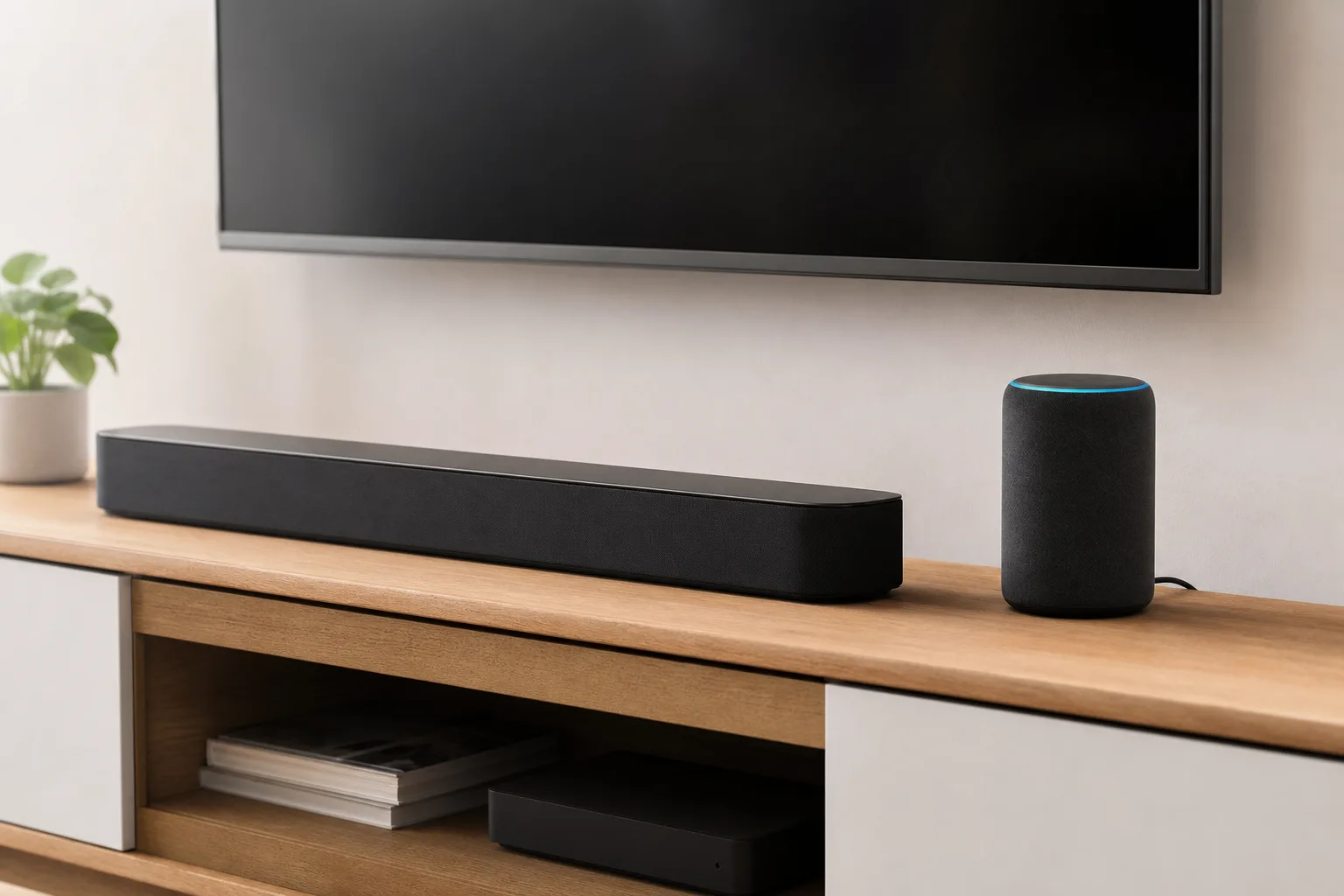
Du hast eine neue Soundbar mit Sprachsteuerung und willst sie schnell nutzen. Oft scheitert das Setup an kleinen Details. Zum Beispiel an der Frage, ob die Soundbar mit deinem Fernseher kompatibel ist. Oder daran, dass die Verbindung zum WLAN nicht stabil ist. Manchmal ist die App unübersichtlich. Und die Aktivierung des Sprachassistenten klappt nicht sofort.
Eine richtig eingerichtete Soundbar bringt klare Vorteile. Du steuerst Lautstärke und Wiedergabe mit Sprache. Du startest Musik und wechselst Eingänge ohne Fernbedienung. Das macht den Alltag bequemer. Außerdem lassen sich oft Smart-Home-Geräte verbinden. Mit funktionierender Sprachsteuerung sparst du Zeit und hast mehr Komfort.
Dieser Artikel begleitet dich Schritt für Schritt. Zuerst prüfen wir die Kompatibilität von Soundbar und TV. Dann richten wir die WLAN-Verbindung und die Hersteller-App ein. Du lernst, wie du den passenden Sprachassistenten aktivierst. Ich zeige dir auch Einstellungen zu Privatsphäre und einfache Fehlerbehebungen. Am Ende weißt du, wie du Sprachbefehle sicher und zuverlässig nutzt. Die Erklärungen sind praxisnah. technische Vorkenntnisse sind hilfreich, aber nicht zwingend nötig.
So bereitest du die Verbindung und Bedienung vor
Worauf du vor dem Start achten solltest
Prüfe zuerst die Kompatibilität von TV und Soundbar. Achte auf Anschlüsse wie HDMI-ARC oder optisches Kabel. Manche Soundbars verbinden sich nur per WLAN oder Bluetooth. Stelle sicher, dass dein Router ein stabiles 2,4 GHz- oder 5 GHz-Netz bietet. Notiere das WLAN-Passwort. Lade die Hersteller-App auf dein Smartphone. Lege Accounts für Amazon Alexa, Google oder Samsung an, falls du die Sprachsteuerung nutzen willst. Schalte die neuesten Firmware-Updates ein. So vermeidest du viele Probleme beim Einrichten.
| Verbindungsmethode | Schritte | Tipps & Fehlerbehebung | Sprachsteuerung aktivieren |
|---|---|---|---|
| WLAN |
|
|
|
| Bluetooth |
|
|
|
| HDMI-ARC / eARC |
|
|
|
| Optisches Kabel |
|
|
|
Weitere Hinweise
Wenn die Sprachsteuerung nicht reagiert, prüfe Mikrofonberechtigungen in der App. Melde dich mit dem gleichen Konto an, das du beim Sprachassistenten verwendest. Teste einfache Sprachbefehle wie „Lauter“ oder „Pause“. So findest du schnell heraus, ob die Verbindung steht. Bei hartnäckigen Problemen hilft ein Werksreset der Soundbar und ein komplettes Neu-Setup. Notiere Modell und Firmware. Damit ist der Supportkontakt effizienter.


Welche Verbindung und Sprachsteuerung passt zu dir?
Diese Entscheidungshilfe hilft dir, das passende Verbindungskonzept und den richtigen Sprachassistenten zu wählen. Du beantwortest kurz drei Leitfragen. Danach bekommst du praxisnahe Empfehlungen für typische Nutzertypen. So vermeidest du Fehlkäufe und komplizierte Setups.
Leitfrage 1: Welche Geräte willst du verbinden?
Prüfe die Anschlüsse an TV und Soundbar. Verfügst du über HDMI-ARC oder eARC, nutze diese Option für beste Tonqualität und einfache Fernbedienung. Falls nur optisch oder Bluetooth verfügbar ist, plan die Einschränkungen ein. Berücksichtige auch dein Smart-Home-Ökosystem. Nutzt du bereits Alexa, Google Home oder SmartThings, sollte die Soundbar diese Dienste unterstützen.
Leitfrage 2: Welche Funktionen sind dir wichtig?
Willst du Multiroom, Sprachsteuerung direkt über die Soundbar oder nur Musik vom Handy? Für Multiroom und Sprachassistenten ist eine WLAN-Verbindung sinnvoll. Für simples Musikstreaming reicht Bluetooth. Für bestes Heimkino-Erlebnis ist eARC die bessere Wahl. Achte auf unterstützte Tonformate wie Dolby Atmos, falls dir Raumklang wichtig ist.
Leitfrage 3: Wie wichtig sind Bedienkomfort und Datenschutz?
Willst du maximale Einfachheit oder volle Kontrolle über Privatsphäre? Eingebaute Assistenten sind bequem. Sie benötigen aber ein aktiviertes Mikrofon und einen Account. Externe Lautsprecher wie Echo oder Nest bieten ähnliche Funktionen und lassen sich oft getrennt regeln. Prüfe die Datenschutzoptionen in der Hersteller-App.
Fazit und Empfehlungen
Gelegenheitsnutzer: Bluetooth reicht. Nutze dein Smartphone oder einen externen Smart-Lautsprecher für Sprachbefehle.
TV- und Heimkino-Nutzer: Setze auf HDMI-ARC oder eARC. Das liefert bessere Lippensynchronität und höhere Audioqualität. Aktiviere HDMI-CEC für Steuerung mit der TV-Fernbedienung.
Smart-Home-Enthusiast: Wähle WLAN-fähige Soundbars mit nativer Alexa- oder Google-Integration. So profitierst du von Multiroom und Automationen.
Datenschutzbewusste Nutzer: Nutze externe Sprachgeräte oder deaktiviere Mikrofone. Prüfe Firmware-Updates und App-Berechtigungen regelmäßig.
Notiere Modell und Firmware-Version vor dem Kauf. Das vereinfacht spätere Vergleiche und Supportanfragen. Mit diesen Kriterien findest du die Kombination, die zu deinen Erwartungen passt.
Wann sich die Sprachsteuerung wirklich auszahlt
Sprachsteuerung an einer Soundbar vereinfacht viele Alltagssituationen. Sie spart Zeit. Sie reduziert den Griff zur Fernbedienung. Für Einsteiger ist sie besonders praktisch, weil viele Befehle intuitiv funktionieren.
Im Wohnzimmer
Du sitzt auf dem Sofa und willst die Lautstärke regeln. Ein kurzer Sprachbefehl genügt. Du musst nicht aufstehen. Du wechselst den Eingang mit „TV“ oder „HDMI 1“. Du startest den Streaming-Dienst mit dem Song- oder Sendernamen. Wenn Gäste da sind, schaltest du schnell in einen moderaten Lautstärkepegel. Bei Kindern kannst du Nachtmodus oder Sprachfeedback aktivieren. Das schafft Ruhe ohne langes Einstellen.
Beim Filmabend
Die Sprachsteuerung ist beim Filmstart praktisch. Sage „Filmmodus“ oder „Dolby Atmos an“ wenn deine Soundbar das unterstützt. Du regst die Lautstärke fein an. Du pausierst mit einem einfachen Befehl. Viele Soundbars lassen sich in Routinen einbinden. So dimmt ein Sprachbefehl die Beleuchtung und schaltet die Soundbar in den Fernseher-Input. Das sorgt für einen schnellen Einstieg ins Abendprogramm.
Im Home-Office
Im Home-Office hilft die Soundbar bei Konferenzen. Du senkst die Hintergrundmusik per Sprachbefehl. Du aktivierst Stummschaltung, wenn das Mikrofon der Soundbar genutzt wird. Bei einigen Modellen kannst du Benachrichtigungen oder Timer per Sprache steuern. Das hält Abläufe flüssig. Achte darauf, ob dein Modell eine Freisprechfunktion unterstützt. Nicht alle Soundbars sind als Konferenzlautsprecher ausgelegt.
Beim Musikstreaming
Sprachbefehle vereinfachen die Musiksuche. Du sagst Künstlername oder Playlist. Du springst direkt zu einem Album. Multiroom funktioniert über Gruppenbefehle. Startest du die gleiche Playlist im ganzen Haus, ist das mit wenigen Worten erledigt. Für beste Ergebnisse verbindest du die Soundbar per WLAN und richtest den bevorzugten Assistenten ein.
Praxis-Tipp: Wenn der Assistent dich nicht versteht, prüfe die Mikrofonlautstärke und die Raumakustik. Viele Probleme lassen sich durch eine einfache Positionierung der Soundbar beheben. Wenn mehrere Geräte im Raum zuhören, weise ihnen klare Namen zu. So vermeidest du Befehlskonflikte. Für Einsteiger gilt: Starte mit einfachen Befehlen und erweitere die Nutzung Schritt für Schritt.


Häufige Fragen zur Verbindung und Sprachsteuerung
Wie prüfe ich die Kompatibilität meiner Soundbar mit TV und Sprachassistent?
Sieh dir die technischen Daten der Soundbar und des Fernsehers an. Achte auf Anschlüsse wie HDMI-ARC, optisch oder WLAN. Prüfe außerdem, welche Sprachassistenten der Hersteller unterstützt. Firmware- und App-Kompatibilität können ebenfalls entscheidend sein.
Soll ich die Soundbar per WLAN oder Bluetooth verbinden?
WLAN bietet die stabilste Verbindung für Sprachsteuerung und Multiroom. Bluetooth ist schnell für Musik vom Smartphone, hat aber keine volle Assistenten-Integration. Für bestes Heimkino nutze HDMI-ARC oder eARC für Tonqualität und Steuerung über die TV-Fernbedienung. Teste bei Problemen beide WLAN-Bänder, 2,4 GHz und 5 GHz.
Wie aktiviere ich Alexa, Google oder den eingebauten Assistenten?
Öffne die Hersteller-App und folge dem Einrichtungsassistenten. Melde dich mit dem Konto an, das du beim Sprachdienst benutzt. Bei Sonos, Bose oder Samsung findest du die Option zur Sprachaktivierung in den App-Einstellungen. Erteile benötigte Berechtigungen für Mikrofon und Netzwerkzugriff.
Was mache ich, wenn die Soundbar Sprachbefehle nicht erkennt?
Prüfe, ob das Mikrofon stummgeschaltet ist oder ob mehrere Geräte gleichzeitig zuhören. Achte auf die Raumakustik und die Entfernung zur Soundbar. Kontrolliere Spracheinstellungen und Firmware in der App. Ein Neustart oder ein kurzer Werksreset hilft oft.
Wie kann ich die Privatsphäre bei aktivierter Sprachsteuerung schützen?
Deaktiviere das Mikrofon, wenn du keine Sprachsteuerung willst. Lösche Sprachaufzeichnungen in der Hersteller- oder Assistenten-App regelmäßig. Nutze lokalere Funktionen oder externe Assistenzgeräte, wenn du Cloud-Dienste vermeiden willst. Lies die Datenschutzoptionen in der App und passe Berechtigungen an.
Technische und praktische Grundlagen der Sprachsteuerung
Die Sprachsteuerung einer Soundbar kombiniert Hardware, Netzwerk und Cloud-Dienste. Verstehst du die Grundlagen, richtest du die Funktionen schneller ein. Im Folgenden erkläre ich, wie die Komponenten zusammenarbeiten und was du beachten musst.
Welche Sprachassistenten werden genutzt?
Gängige Assistenten sind Amazon Alexa und Google Assistant. Viele Hersteller bieten zudem eigene Lösungen oder unterstützen AirPlay 2 zur Integration mit Apple-Geräten. Manche Soundbars haben den Assistenten direkt eingebaut. Andere arbeiten mit externen Geräten wie Echo- oder Nest-Lautsprechern zusammen.
Wie kommunizieren Soundbar und Assistent?
Die Verbindung läuft meist über das Heimnetzwerk. Die Soundbar meldet sich in der Hersteller-App an und verbindet sich per WLAN mit deinem Router. Für Audio und Steuerbefehle nutzt du außerdem HDMI-ARC/eARC und HDMI-CEC zur TV-Integration. Bluetooth dient primär für direktes Musikstreaming und ist weniger geeignet für vollständige Assistentenfunktionen.
Was passiert mit Sprachbefehlen?
Das Mikrofon der Soundbar erkennt das Aktivierungswort lokal. Die eigentliche Spracherkennung erfolgt oft in der Cloud. Das bedeutet, Audiodaten werden an die Server des Assistenten gesendet. Einige Modelle verarbeiten Teile lokal, um Latenz zu reduzieren und Datenschutz zu verbessern.
Voraussetzungen für reibungslose Nutzung
Stabile WLAN-Verbindung ist wichtig. Viele Setups funktionieren zuverlässiger im gleichen Frequenzband. Firmware und App sollten aktuell sein. Erteilte App-Berechtigungen für Mikrofon und Netzwerk sind nötig. Vermeide Gastnetzwerke, da sie die Geräteerkennung häufig blockieren.
Praktische Hinweise
Positioniere die Soundbar so, dass das Mikrofon nicht verdeckt ist. Vergib eindeutige Gerätenamen in der App, damit Befehle nicht an andere Geräte gehen. Prüfe die Routereinstellungen, wenn Geräte sich nicht finden. Nutze die Mute-Funktion, wenn du keine Sprachüberwachung möchtest.
Wenn du diese Punkte beachtest, arbeitest du systematisch. Das reduziert Einrichtungsfehler. Und die Sprachsteuerung wird zuverlässiger funktionieren.
Häufige Fehler beim Verbinden und wie du sie behebst
WLAN-Verbindungsprobleme
Die Soundbar findet das Netzwerk nicht oder verliert immer wieder die Verbindung. Ursache sind oft das falsche Frequenzband, ein schwaches Signal oder ein Gastnetzwerk. Stelle die Soundbar näher zum Router und teste sowohl 2,4 GHz als auch 5 GHz. Starte Router und Soundbar neu. Lege, wenn möglich, dein Gerät in das gleiche Netzwerksegment wie andere Smart-Home-Geräte und prüfe, ob der Router keine Kommunikationsfilter oder MAC-Filter aktiviert hat.
Falsche Eingangsquelle oder HDMI-CEC deaktiviert
Kein Ton trotz Verbindung ist häufig eine falsche Eingangsquelle oder ausgeschaltetes HDMI-CEC. Prüfe am TV, ob Audioausgabe auf externes Gerät oder HDMI-ARC/eARC steht. Aktiviere HDMI-CEC im TV-Menü. Probiere bei Problemen ein anderes HDMI-Kabel oder vorübergehend das optische Kabel, um Fehlerquellen einzugrenzen.
Mikrofon-Konflikte durch mehrere aktive Assistenten
Wenn mehrere Lautsprecher oder das Smartphone zuhören, reagieren Geräte nicht zuverlässig. Gib jedem Gerät einen eindeutigen Namen in den Apps. Deaktiviere unnötige Assistenten oder mute Mics, die du nicht brauchst. So verhinderst du, dass Befehle an das falsche Gerät gehen.
Sprachbefehle werden falsch verstanden
Falsche Spracheinstellungen, Hintergrundlärm oder ungewohnte Formulierungen sind oft die Ursache. Prüfe die Sprache in der Hersteller-App und beim Assistenten. Trainiere den Assistenten mit Sprachprofilen, sprich klar und in moderate Entfernung zur Soundbar. Reduziere Störquellen wie laufende Fernseher oder offene Fenster.
App-Berechtigungen und veraltete Firmware
Ohne nötige Berechtigungen oder aktuelle Firmware funktionieren viele Features nicht. Erlaube in der App Zugriff auf Mikrofon und Netzwerk. Prüfe regelmäßig auf Firmware-Updates und installiere diese. Tritt weiterhin ein Fehler auf, sichere Einstellungen, führe einen Neustart durch und setze die Soundbar als letzten Schritt auf Werkseinstellungen zurück.
Dieser Artikel ist Teil unseres Schwerpunkt-Themas:

Wenn Du noch mehr erfahren möchtest…

Wer schreibt hier?
